
مقدمة
مايكروسوفت تيمز هو أداة تعاون فعالة تُستخدم من قبل المنظمات في جميع أنحاء العالم. ومع ذلك، فإن إعداداته الافتراضية للتشغيل عند بدء النظام يمكن أن تكون غير مريحة للمستخدمين الذين لا يحتاجون إلى تشغيله باستمرار. هذا يمكن أن يُبطئ وقت بدء تشغيل الكمبيوتر ويشغل الموارد دون داعي. في هذه المقالة، سوف نستكشف طرقًا متعددة لمنع مايكروسوفت تيمز من الفتح عند بدء التشغيل، مما يوفر لك السيطرة على تطبيقات بدء التشغيل في نظامك.
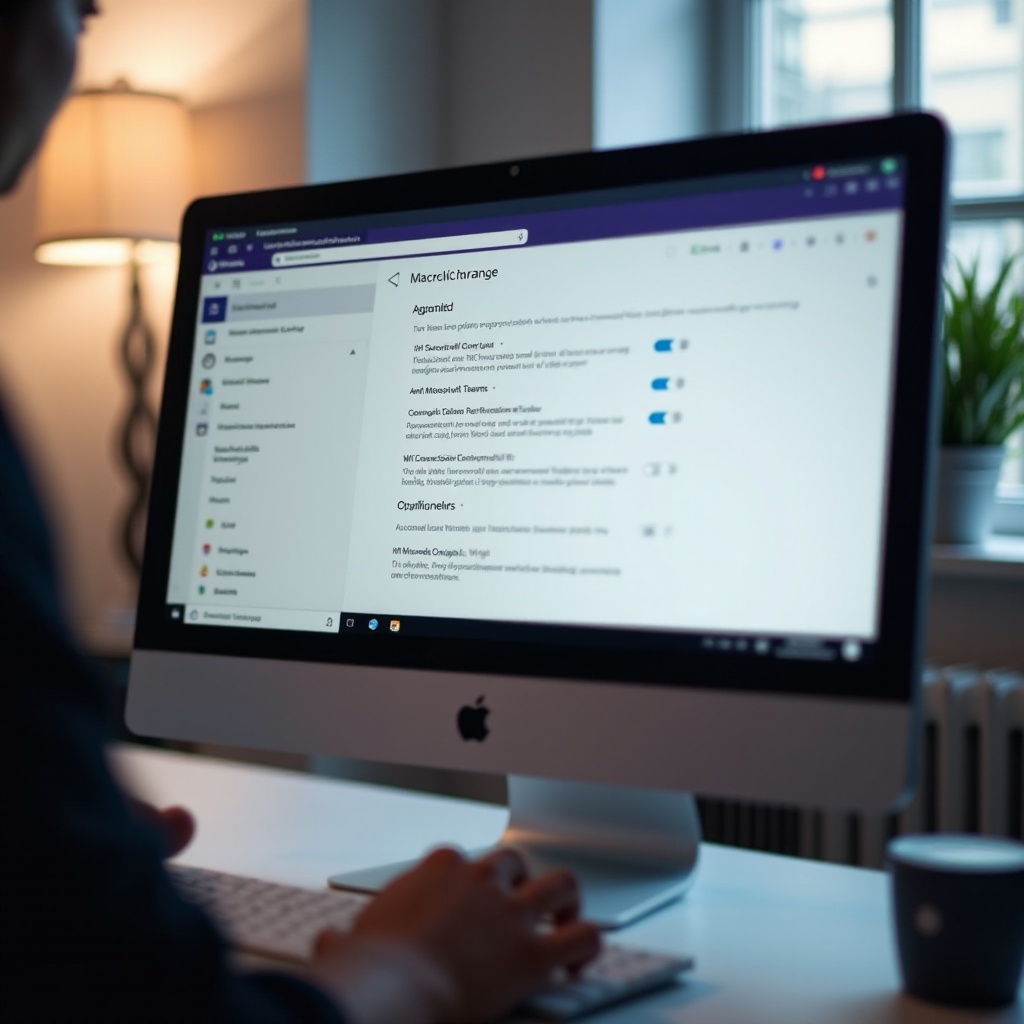
فهم سلوك بدء التشغيل لمايكروسوفت تيمز
تم تصميم مايكروسوفت تيمز ليبدأ تلقائيًا لضمان أن يكون المستخدمون دائمًا جاهزين للتعاون مع فرقهم. بينما يدعم هذه الميزة الاتصالات النشطة، إلا أنها ليست ضرورية دائمًا للجميع. بالنسبة للمستخدمين الذين يستخدمون تيمز بشكل أقل تواترًا، قد يكون هذا البدء التلقائي عائقًا أكثر منه مساعدة. فهم هذه الوظيفة مهم لأنه يسمح للمستخدمين باتخاذ قرارات حول التطبيقات الضرورية حقًا أثناء بدء التشغيل، مما يؤثر على أداء النظام وكفاءته العامة.
الطريقة 1: إيقاف بدء التشغيل التلقائي لمايكروسوفت تيمز عبر إعدادات تيمز
تقدم التطبيق نفسه إعدادات للتحكم في سلوك بدء التشغيل. إليك كيفية تعطيله:
1. ابدأ مايكروسوفت تيمز.
2. انقر على صورة بروفايلك الموجودة في الجزء العلوي الأيمن.
3. اختر ‘الإعدادات’ من القائمة المنسدلة.
4. ضمن علامة التبويب ‘عام’، ابحث عن إعدادات ‘التطبيق’.
5. قم بإلغاء تحديد الخيار المسمى ‘تشغيل التطبيق تلقائيًا’.
6. اخرج من الإعدادات.
هذه الطريقة مباشرة وفعالة، مما يضمن أن تيمز يتماشى مع احتياجات استخدامك ويُفتح فقط عند الحاجة. ضبط هذه الإعدادات يعني أنك تستعيد سرعة البدء القيمة ويمكنك التركيز على التطبيقات التي تستخدمها أكثر.
الطريقة 2: تعطيل بدء التشغيل لمايكروسوفت تيمز باستخدام مدير المهام
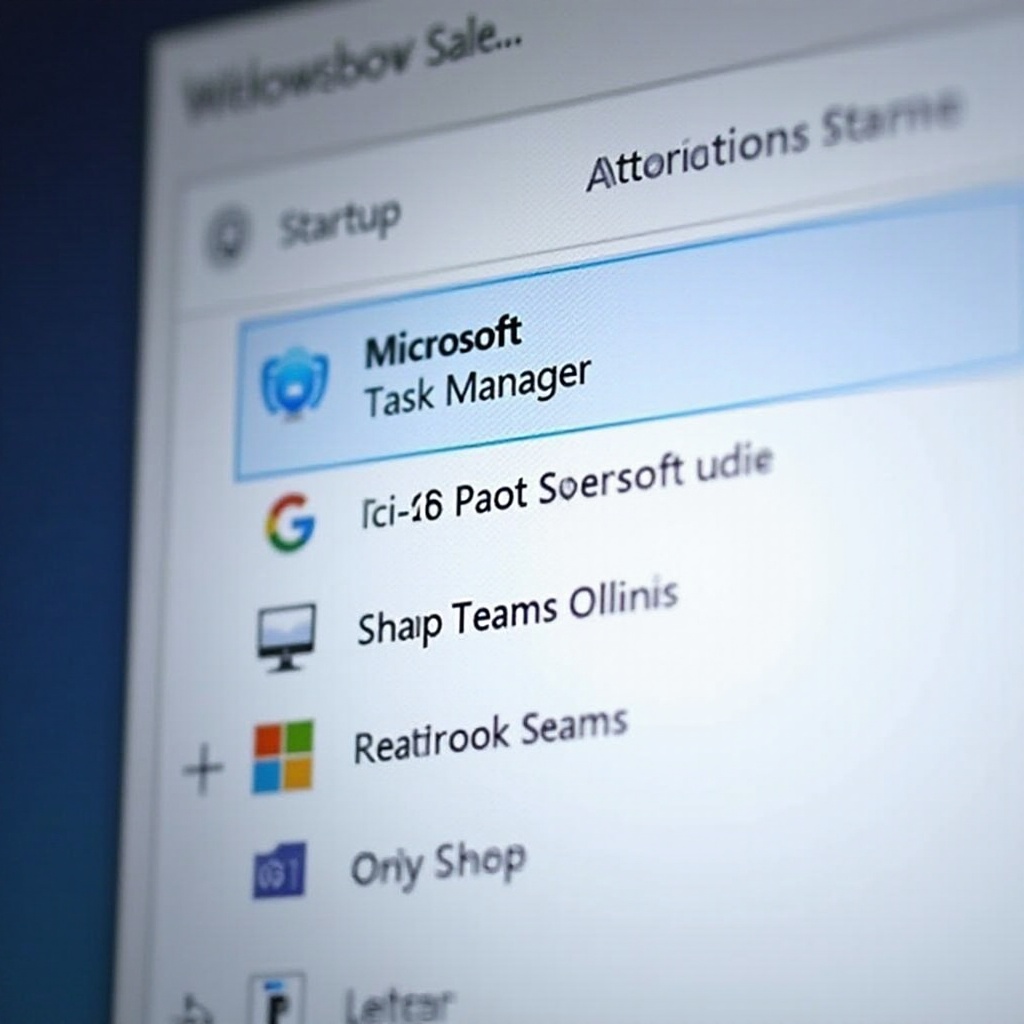
يوفر مدير المهام في ويندوز حلاً متكاملاً لإدارة برامج بدء التشغيل. للمتابعة:
1. اضغط على Ctrl + Shift + Esc لفتح مدير المهام.
2. انتقل إلى علامة التبويب ‘بدء التشغيل’.
3. ابحث عن ‘مايكروسوفت تيمز’ في القائمة.
4. انقر بزر الماوس الأيمن عليه واختر ‘تعطيل’.
استخدام مدير المهام ليس فقط مريحًا ولكنه يسمح لك بالحفاظ على رؤية منظمة للتطبيقات التي تبدأ مع النظام، مما يجعله خيارًا ممتازًا لأولئك الذين يديرون عدة برامج. يساعد مدير المهام في الحفاظ على وصول سريع للتحكمات على عناصر بدء التشغيل المهمة دون تعديل أي إعدادات خاصة بالتطبيق.
الطريقة 3: إدارة برامج بدء التشغيل عبر إعدادات ويندوز
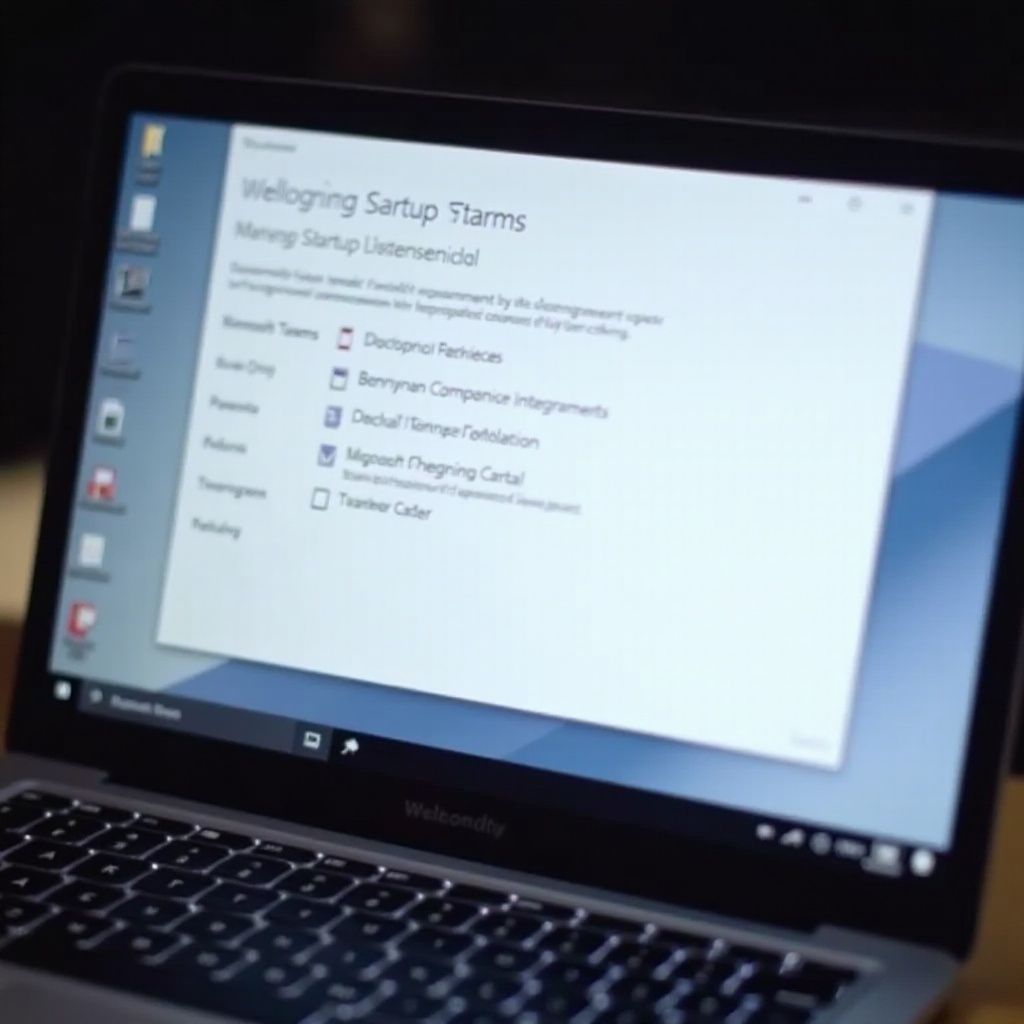
يوفر ويندوز مركزًا مركزيًا لإدارة التطبيقات التي تبدأ مع الجهاز عبر إعداداته:
1. افتح ‘الإعدادات’ بالضغط على Win + I.
2. انقر على ‘التطبيقات’.
3. اختر ‘بدء التشغيل’ من الشريط الجانبي.
4. قم بالتمرير والعثور على ‘مايكروسوفت تيمز’.
5. قم بتبديل الإعداد إلى ‘إيقاف’.
تتيح لك هذه الطريقة التحكم المركزي في عمليات بدء التشغيل، مما يوفر لك نظرة واضحة على جميع التطبيقات التي تُفتح عند بدء التشغيل في واجهة موحدة. إدارة التطبيقات عبر إعدادات ويندوز سهلة الاستخدام وتضمن تمكين البرامج الأساسية فقط، مما يحسن أداء النظام.
تقنيات متقدمة للتحكم في تطبيقات بدء التشغيل
بالنسبة لأولئك الذين لديهم مهارة فنية أعمق أو المختصين في تكنولوجيا المعلومات، تشمل الخيارات إضافية:
– استخدام محرر سياسات المجموعة: بالنسبة لويندوز برو، يتيح هذا التكوينات لمنع التطبيقات من البدء تلقائيًا.
– تعديل سجل الويندوز: يوفر تعديل مفاتيح السجل تحكمًا دقيقًا ولكن يجب التعامل بحذر.
– أدوات جهات خارجية: توفر تطبيقات مثل CCleaner رؤى شاملة في إدارة بدء التشغيل، مما يقدم خيارات وخيارات تخصيص متقدمة.
هذه الطرق المتقدمة تتيح لضبط عمليات بدء التشغيل، تناسب المنظمات أو المستخدمين المحترفين الذين يطلبون هيكل
بدء تشغيل مخصص مع خيارات إدارة شاملة.
نصائح إضافية لتحسين بدء التشغيل
إزالة التطبيقات الغير ضرورية من بدء التشغيل يعزز الأداء بشكل أفضل. ضع في اعتبارك:
– مراجعات منتظمة للتطبيقات التي تبدأ مع النظام لتعطيل التطبيقات غير الأساسية.
– التأكد من تحديث التطبيقات والنظام لأداء سلس.
– أنشطة صيانة منتظمة مثل تنظيف القرص.
من خلال دمج هذه الممارسات، يمكن للمستخدمين ليس فقط إيقاف التطبيقات غير المرغوب فيها من التحميل ولكن أيضًا تحسين سرعة النظام وكفاءته.
الخاتمة
إدارة التطبيقات التي تبدأ تلقائيًا بكفاءة تعطي المستخدمين القدرة على الحفاظ على أداء الكمبيوتر الأمثل وسرعته. بتطبيق الاستراتيجيات الموضحة أعلاه، يمكنك التأكد من أن مايكروسوفت تيمز لا يعرقل عملية بدء التشغيل الخاصة بك، مما يؤدي إلى أوقات تشغيل أكثر سلاسة وأسرع. ضمان أن تكون التطبيقات الضرورية فقط هي التي تدرج عند بدء التشغيل يمكن أن يحسن بشكل كبير من تجربتك اليومية كمستخدم مع الحفاظ على موارد النظام.
“`html
الأسئلة الشائعة
هل يمكنني تعطيل بدء تشغيل Microsoft Teams دون إلغاء تثبيته؟
نعم، يمكنك تعطيل تشغيل Teams عند بدء التشغيل دون إلغاء تثبيته عن طريق ضبط الإعدادات داخل التطبيق أو استخدام مدير المهام.
هل سيؤثر إيقاف Teams عند بدء التشغيل على أدائه؟
لا، تعطيل التشغيل لن يؤثر على أدائه. سيعمل Teams بشكل طبيعي عندما تختار فتحه.
كيف يمكنني إعادة تمكين Teams عند بدء التشغيل إذا لزم الأمر؟
لإعادة التمكين، قم فقط بعكس الخطوات بالطريقة المفضلة لديك، سواء من خلال إعدادات التطبيق أو مدير المهام.
“`