
المقدمة
اتصال WiFi أساسي لتعظيم إمكانات جهاز Android الخاص بك. من خلال إتقان الاتصالات التلقائية، يمكنك توفير استهلاك البيانات مع ضمان تجربة عبر الإنترنت سلسة. يستكشف هذا الدليل تكوين جهاز Android الخاص بك للاتصال التلقائي بالـ WiFi، وخطوات استكشاف الأخطاء وإصلاحها الشائعة، وتعزيز التطبيقات، والإجراءات الأمنية للحفاظ على أمان وفعالية اتصالاتك.
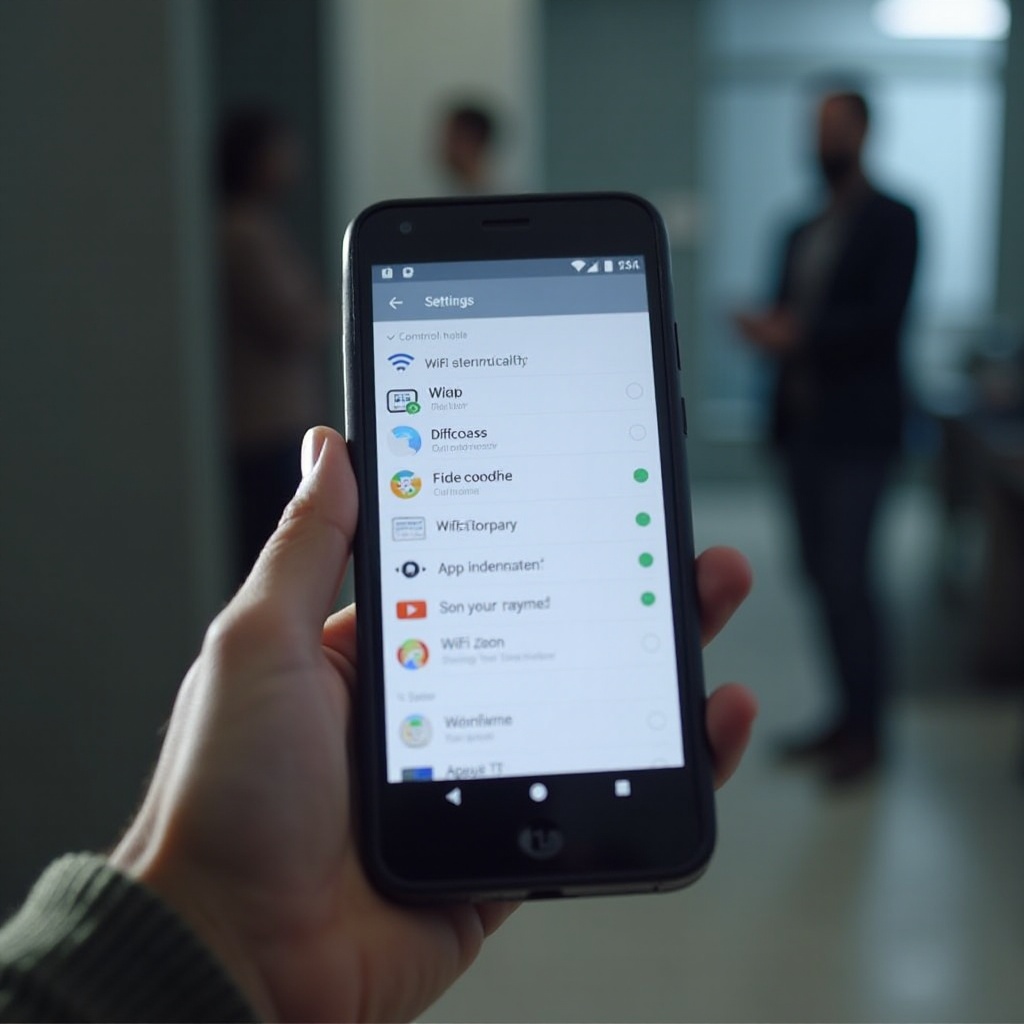
فهم الاتصال التلقائي بالـ WiFi على نظام Android
من الضروري فهم الميزات المدمجة في أجهزة Android التي تمكّن الاتصال التلقائي بالـ WiFi. هذه الميزات المتطورة تبسط عملية الاتصال بالشبكات بمجرد أن تكون في النطاق، مما يوفر سهولة الوصول وتجربة مستخدم محسنة. يقوم Android بمسح مستمر عن شبكات معروفة ويتصل دون إدخال يدوي، ولكن فهم تفاصيل جهازك أمر أساسي لتحسين هذه الميزات للاستخدام اليومي.
تكوين جهاز Android الخاص بك للاتصالات WiFi التلقائية
إعداد جهازك للاتصال التلقائي بشبكات WiFi يمكن أن يحول تجربتك في الاتصال. اتبع هذه الخطوات لتكوين إعداداتك:
-
الوصول إلى إعدادات WiFi: افتح تطبيق ‘الإعدادات’. اضغط على ‘الشبكة والإنترنت’، ثم ‘WiFi’ لضبط الخيارات.
-
تمكين الاتصال التلقائي للشبكات القوية:
- تأكد من تشغيل WiFi لعرض قائمة الشبكات.
-
اضغط على الشبكة المفضلة لديك وتحقق من خيار ‘إعادة الاتصال التلقائي’. ستوصلك هذه الأداة كلما كانت الشبكة قريبة.
-
إدارة الشبكات المفضلة: لتحديد ترتيب الاتصالات، انتقل إلى ‘الشبكات المحفوظة’ ضمن إعدادات WiFi. أعد ترتيب الشبكات بناءً على تفضيلاتك لضمان اتصالات أولوية.
ضبط هذه الإعدادات بعناية يضمن لك البقاء متصلاً تلقائيًا بالشبكات الآمنة والمعروفة.
استكشاف مشكلات الاتصال WiFi الشائعة
على الرغم من الاستفادة من الإعدادات التلقائية، قد تواجه مشاكل في الاتصال. إليك كيفية استكشاف الأخطاء وإصلاحها:
- حل مشكلات الانقطاع المتكرر:
- إعادة تشغيل جهازك لحل المشكلات البسيطة.
- إعادة تشغيل جهاز التوجيه إذا واجهت مشاكل في عدة أجهزة.
-
استخدم خيار ‘نسيت’ للشبكات المسببة للمشاكل، ثم أعد الاتصال بها.
-
تعزيز قوة الإشارة والثبات:
- أبقِ جهازك ضمن نطاق WiFi. حرك الأشياء التي قد تعيق الإشارة وحد من التداخل من الإلكترونيات الأخرى.
-
اعتمد على موسع WiFi لتعزيز التغطية.
-
معالجة أخطاء تكوين الشبكة:
- تأكد من أن نظام Android الخاص بك محدث.
- ضبط إعدادات جهاز التوجيه، مثل القنوات، للتحقق من موثوقية وضع الشبكة.
يعني استكشاف الأخطاء وإصلاحها بفعالية تحقيق اتصال دون انقطاع، مما يجعل جهاز Android الخاص بك موثوقًا به حتى عندما تواجه مشكلات عرضية.
استغلال تطبيقات الطرف الثالث لتحسين الاتصال
ميزات Android الأساسية رائعة، ولكن في بعض الأحيان تحتاج إلى المزيد. يمكن أن تعزز تطبيقات الطرف الثالث إدارة الاتصال الخاصة بك بفوائد إضافية مثل التبديل التلقائي بين الشبكات والتحليلات التفصيلية.
- تطبيقات إدارة WiFi الموصى بها:
- مدير WiFi: يوفر ميزات قوية مثل تقييم جودة الإشارة وأولوية الشبكة.
- محلل WiFi: يوفر أدوات لتحسين الشبكات، خاصة في المناطق المزدحمة.
باستخدام هذه التطبيقات، يمكنك الحصول على وظائف تتجاوز ما يقدمه نظام Android الأساسي، مما يضمن اتصالاً مستمرًا.
ضمان اتصالات WiFi آمنة على نظام Android
الأمان مهم بقدر أهمية الاتصال عند العمل عبر الإنترنت. اتبع هذه الخطوات للحفاظ على أمان اتصال WiFi لجهاز Android الخاص بك:
- أفضل ممارسات للواي فاي العام:
- تجنب الأنشطة الحساسة على الشبكات العامة لتقليل المخاطر.
-
امسح شبكاتك المحفوظة بشكل دوري للتخلص من الاتصالات القديمة أو الخطرة.
-
استخدام VPNs للتصفح الآمن:
- تشفير VPN مرور البيانات، مما يضمن بقاءه خاصًا وآمنًا. اختر خدمة VPN موثوقة واستخدمها، خاصة على شبكات WiFi العامة.
دمج هذه الإجراءات الأمنية مع محاولات الاتصال يضمن بقاء بياناتك خاصة، بينما يتصل جهازك بفعالية بالإنترنت.
نصائح متقدمة لتجربة اتصال WiFi سلسة
لتحقيق تجربة اتصال سلسة حقًا، ضع في اعتبارك هذه النصائح الإضافية:
- تحسين استخدام البطارية: قم بتمكين ميزات البطارية التكيفية لإدارة تطبيقات الشبكة بذكاء والحفاظ على الطاقة.
- تمكين التبديل الذكي للشبكة: تُعرف أيضًا باسم ‘مساعد WiFi’ على بعض الأجهزة، وتتحول هذه الميزة تلقائيًا إلى بيانات الجوال إذا كان WiFi ضعيفًا.
تنفيذ هذه الاقتراحات لا يعزز الأداء فحسب، بل يحافظ أيضًا على عمر البطارية، مما يضمن اتصالاً ثابتًا في أي مكان كنت.
الخاتمة
تعلم إعداد جهاز Android للاتصال التلقائي بالـ WiFi يوفر فوائد رائعة من حيث الراحة والكفاءة. من خلال ضبط إعداداتك، واستكشاف المشكلات المحتملة وحلها، واستخدام تطبيقات الطرف الثالث، والحفاظ على أمان الشبكة، ستحسن بشكل كبير من أداء جهازك. تبني هذه الممارسات للتمتع بتجربة Android متصلة بشكل دائم وسلس.
الأسئلة الشائعة
لماذا لا يتصل جهاز الأندرويد الخاص بي بالواي فاي تلقائيًا؟
قد لا يتصل جهاز الأندرويد تلقائيًا بسبب إعدادات الشبكة الخاطئة، أو تعطيل خيارات الاتصال التلقائي، أو قد يحتاج إلى تحديث برمجي.
هل يمكنني تحديد أولوية شبكات الواي فاي على الأندرويد؟
نعم، يمكنك إعادة ترتيب “الشبكات المحفوظة” في إعدادات الواي فاي لتحديد أولويات الشبكات التي يتصل بها جهازك أولاً.
كيف يمكنني تأمين اتصال الواي فاي لجهازي الأندرويد؟
استخدم VPN، وتجنب إجراء معاملات حساسة على شبكات الواي فاي العامة، وقم بتحديث جهازك والتطبيقات بانتظام للحفاظ على أمان الاتصالات.